Windows搜索可直达设置,预览版加入内联操作
科极网Windows 11最新预览版正为搜索加入内联操作,用户输入设置名称后,可以直接从搜索结果进入相应设置页面。这项改动已在Windows 11 Insiders Preview的Beta频道提供,搜索框开始承担访问特定设置与命令的入口功能。
参与测试前先检查版本
获取更新需要先加入Windows Insiders Program,用户如果尚未加入这一预览计划,需要先完成注册,然后再选择Beta或Experimental频道;无论选择其中哪一个频道,都能够获取新加入的搜索功能,以及这次预览版本带来的其他调整。设备需要运行Beta Preview Build 26320.9876或更高版本,才能符合相应版本要求。
检查版本时,可先进入“设置”,选择“系统”,然后打开“关于”页面,在页面中找到Windows信息部分,查看这里列出的设备当前所运行的具体版本号。目前这些改动面向预览计划参与者,Microsoft承诺在接下来几周继续微调搜索体验。
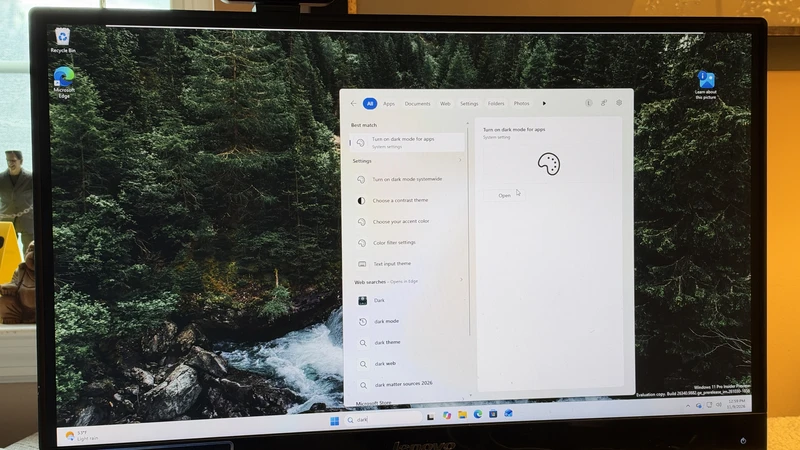
使用搜索时,可以输入暗色模式、蓝牙、屏幕亮度、远程桌面、Windows剪贴板或Windows Update的名称和短语。搜索结果会提供“打开”按钮,用户点击这个按钮后,就会被带到与搜索内容对应、能够对相应功能进行调整的设置页面,用户无需先记住每项设置在系统菜单中的具体位置。
Microsoft表示,这套新搜索体验建立在WinUI 3之上,设计经过简化,结果排列更便于浏览,运行速度和效率也得到提高。公司列出的内联操作包括开启暗色模式、开启蓝牙、调整屏幕亮度、将设备静音,以及排列桌面上的窗口。
针对多个不同Windows设置所进行的实际测试中,结果窗口指向了正确的设置页面。搜索还改善了对输入意图的识别,能够在存在拼写错误时匹配相应结果。以暗色模式为例,即使将“dark”误写为“drak”,搜索仍然能够显示暗色模式的结果,而不是要求用户必须先输入完全正确的单词。
暗处登录可自动提高亮度
新预览版另有一项与登录有关的调整:在黑暗环境中使用Windows Hello面部识别时,屏幕可以临时提高亮度,帮助用户完成身份识别。这个选项需要用户开启,对应开关位于面部识别的设置页面内。
具体路径是进入“设置”,打开“账户”,选择“登录选项”,再点击“面部识别”,将“在面部识别期间自动调整屏幕亮度”打开。除了搜索和登录,这个Insiders版本还调整了实时字幕、游戏、文件资源管理器以及Microsoft 365云存储功能。